Mecabricks : créer et rendre un modèle LEGO en 3D dans le navigateur
Créez un modèle LEGO en 3D avec Mecabricks, puis réglez caméra, lumière et fond pour obtenir un rendu propre depuis votre navigateur.

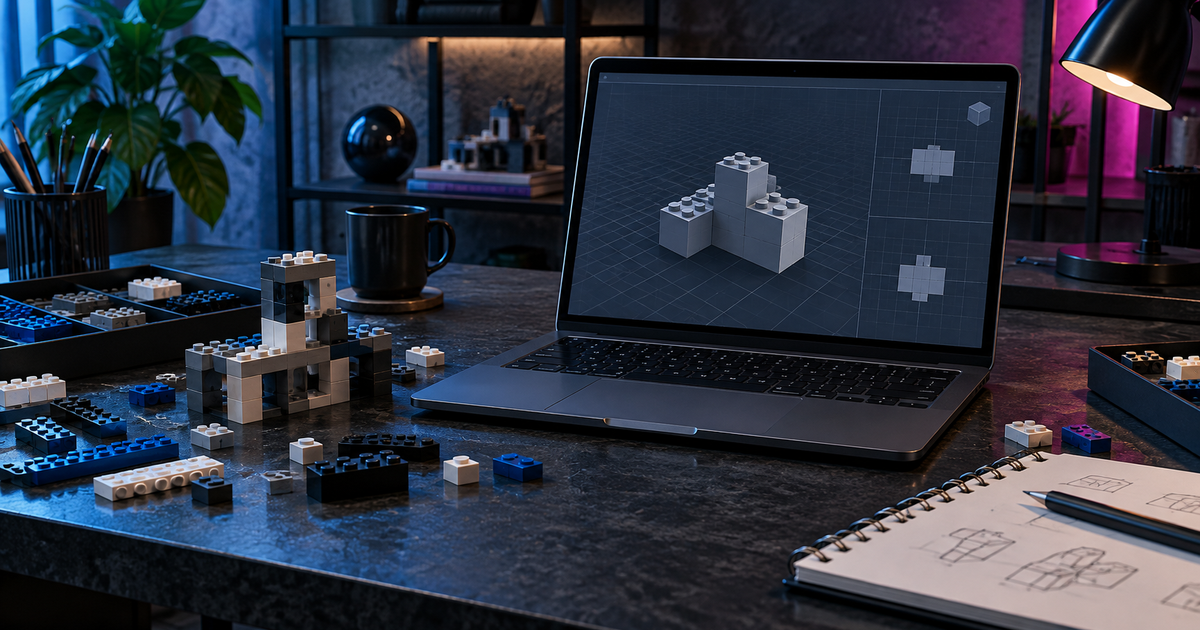
Créez un modèle LEGO en 3D avec Mecabricks, puis réglez caméra, lumière et fond pour obtenir un rendu propre depuis votre navigateur.
Mecabricks permet de créer un modèle LEGO en 3D et d’en produire une image sans installer de logiciel : l’atelier fonctionne dans le navigateur. Pour débuter sans se perdre, mieux vaut construire un objet de 20 à 40 pièces, apprendre à sélectionner, déplacer et grouper les éléments, puis préparer une caméra et un éclairage simples. Le rendu vient en dernier, une fois la géométrie contrôlée.
Brique du Geek est un média indépendant, sans affiliation officielle avec le groupe LEGO ni avec Mecabricks. L’outil évoluant régulièrement, le nom ou l’emplacement précis d’une commande peut changer, mais le flux de travail reste le même : cadrer, construire, vérifier, mettre en scène et rendre.
À quoi sert Mecabricks, concrètement ?
Mecabricks est pertinent quand on veut commencer immédiatement sur un ordinateur partagé, passer d’une machine à une autre ou préparer une image d’un projet sans installer une application de bureau. Son atelier réunit une bibliothèque de pièces, une scène 3D, des outils de transformation et un espace consacré au rendu.
Il faut toutefois distinguer trois objectifs. Une maquette agréable à regarder à l’écran n’est pas automatiquement solide en briques réelles. Une image réaliste ne constitue pas non plus une notice de montage. Si votre priorité est de vérifier une construction physique, de préparer des étapes détaillées ou de travailler étroitement avec un inventaire BrickLink, notre guide pour créer un premier modèle LEGO numérique dans BrickLink Studio présente un flux plus orienté vers la construction documentée.
| Besoin | Mecabricks est adapté si… | Point à contrôler |
|---|---|---|
| Esquisser un MOC | vous voulez travailler directement dans un navigateur | la présence des pièces importantes dans la bibliothèque |
| Présenter une idée | vous avez besoin d’une vue 3D partageable ou d’une image | la lisibilité de la silhouette et des couleurs |
| Préparer un montage réel | le modèle reste simple et vous acceptez une vérification physique | les connexions, la rigidité et l’existence réelle des couleurs |
| Créer une notice | vous utilisez Mecabricks comme étape du projet, pas comme garantie d’une notice finalisée | l’ordre de montage dans un outil adapté |
Préparer un mini-projet avant d’ouvrir l’atelier
Commencer par chercher « la bonne pièce » dans toute la bibliothèque ralentit l’apprentissage. Fixez plutôt un exercice : un petit présentoir de bureau composé d’une base de 10 × 8 tenons, d’un support vertical et de deux éléments décoratifs latéraux. Le projet est assez simple pour être terminé, mais il oblige à utiliser les fonctions essentielles.
- Limitez la palette à deux couleurs principales et une couleur d’accent.
- Utilisez surtout des briques, plaques et pentes courantes.
- Gardez une base rectangulaire afin de repérer facilement les mauvais alignements.
- Prévoyez un vide autour du sujet pour que la caméra puisse respirer.
Notez aussi l’usage final. S’agit-il d’un concept à montrer, d’un modèle destiné à être construit ou seulement d’un exercice de rendu ? Cette décision influence les contrôles à effectuer. Pour aller plus loin sur les contraintes de taille, de fonction et de stock, consultez notre méthode pour passer d’une idée à un MOC LEGO constructible.
Créer un modèle LEGO 3D dans Mecabricks
1. Ouvrir l’atelier et enregistrer une première version
Ouvrez le Workshop depuis le site officiel sur un ordinateur équipé d’une souris. L’atelier peut être exploré directement, mais une session connectée est préférable si vous souhaitez retrouver et organiser durablement votre travail. Enregistrez une première version avant de construire, puis adoptez un nom explicite comme presentoir-10x8-v01.
La règle utile est simple : créez une nouvelle version avant une modification importante. Les suffixes v01, v02 et v03 sont moins élégants qu’un titre créatif, mais ils évitent de détruire une composition qui fonctionnait.
2. Poser une pièce de référence
Choisissez une plaque ou une brique qui servira de base. La première pièce placée donne un repère stable pour la suite. Avant d’ajouter dix éléments, entraînez-vous à faire tourner la vue, à zoomer et à déplacer la caméra autour de cette seule pièce. Ne confondez pas le déplacement de la vue avec celui de l’objet sélectionné.
Quand une pièce est active, les axes de transformation permettent de la déplacer dans une direction précise. Faites d’abord un mouvement volontairement exagéré, annulez-le, puis replacez l’élément. Cet exercice très court aide à comprendre quel axe agit sur la largeur, la profondeur ou la hauteur de la scène.
3. Chercher les pièces sans parcourir tout le catalogue
Utilisez le champ de recherche et, lorsque vous la connaissez, la référence de la pièce. Pour un premier projet, les formes génériques suffisent. Une pente rare ou un élément décoré peut être remplacé provisoirement par un volume simple. L’objectif est de régler les proportions avant les détails.
Construisez par couches : base, structure verticale, habillage, puis décoration. Cette séquence rend les erreurs visibles. Si le support penche ou dépasse du gabarit, vous le verrez avant d’avoir ajouté une multitude de petites pièces.
4. Régler le pas de déplacement et l’accrochage
Un déplacement trop large empêche de placer une petite pièce avec précision. Un pas trop fin fait perdre le repère de la grille. Commencez avec un réglage moyen pour les briques classiques, puis réduisez-le seulement pour un décalage particulier. L’accrochage aide à rapprocher deux points compatibles, mais il ne dispense pas d’observer la connexion sous plusieurs angles.
Après chaque sous-ensemble, tournez la vue d’environ un quart de tour et regardez le modèle par-dessous. Une pièce peut sembler correctement posée de face alors qu’elle flotte légèrement ou traverse un autre élément. Les vues de côté et de dessous sont donc des contrôles, pas seulement des choix esthétiques.
5. Grouper les éléments qui doivent rester ensemble
Une fois le socle terminé, regroupez ses pièces. Faites de même avec le support vertical et les deux décorations. Vous pourrez déplacer un module sans dérégler chaque brique, masquer temporairement une partie et dupliquer un motif symétrique.
Donnez des noms courts aux groupes : base, support, decor-gauche. Sur un petit modèle, cela paraît superflu. Dès qu’une scène contient plusieurs dizaines d’objets, ce rangement fait gagner plus de temps que n’importe quel raccourci.
La vérification à faire avant le rendu
Un rendu séduisant peut masquer une erreur de construction. Passez donc en revue le modèle dans la vue de conception avant de toucher à l’éclairage.
- Silhouette : le sujet reste identifiable en miniature et sous trois angles.
- Connexions : aucune pièce ne flotte, ne traverse une autre pièce ou ne repose sur un contact impossible.
- Couleurs : chaque changement sert la lecture du modèle ; vérifiez séparément la disponibilité réelle si vous comptez le construire.
- Symétrie : comparez les deux côtés depuis une vue de face, pas uniquement en perspective.
- Structure : si le projet doit exister physiquement, prévoyez un prototype réel et acceptez de renforcer les zones fragiles.
Cette dernière étape compte : Mecabricks représente une géométrie numérique, pas les efforts exercés quand on saisit, incline ou transporte le modèle. Une version physique reste le meilleur arbitre pour la rigidité.
Rendre le modèle dans le navigateur
Placer la caméra avant de régler les effets
Passez de la conception au mode de rendu, puis créez ou sélectionnez une caméra. Cadrez d’abord le présentoir sans profondeur de champ ni effet de surface. Une vue légèrement surélevée montre à la fois la face et le dessus des briques. Laissez une marge autour du modèle : une image trop serrée devient difficile à recadrer ensuite.
Pour une image horizontale, placez le sujet près du centre sans remplir tout le cadre. Si la construction possède un côté fonctionnel, tournez-la pour que ce détail soit visible. Le bon angle explique le modèle avant même de chercher le réalisme.
Choisir une lumière lisible et un fond sobre
Commencez avec un environnement lumineux simple et un sol ou un fond uni. Faites pivoter l’éclairage jusqu’à obtenir un reflet qui dessine les arêtes sans brûler les pièces claires. Sur un modèle sombre, évitez un arrière-plan noir pur : les contours disparaîtraient. Sur un modèle blanc, un fond légèrement gris révèle mieux les volumes.
La logique est proche d’une prise de vue réelle : une grande source douce donne des transitions plus faciles à lire qu’une lumière dure placée face au modèle. Notre guide pour photographier des LEGO et montrer les détails aide à comparer un rendu numérique avec une scène physique.
Lancer un brouillon, puis une image finale
Produisez d’abord un rendu de contrôle à définition modeste. Examinez quatre points : netteté du sujet, ombres, reflets et séparation avec le fond. Ne modifiez qu’un paramètre à la fois. Si vous changez simultanément la caméra, la lumière et les matériaux, vous ne saurez pas ce qui a réellement amélioré ou dégradé l’image.
Les options, limites et éventuels crédits de rendu peuvent évoluer. Consultez les informations affichées dans Mecabricks avant de lancer une image exigeante. Pour une simple validation de cadrage, la capture de la vue de travail peut aussi suffire ; réservez le rendu calculé à la version dont la composition est déjà propre.
Importer un modèle et choisir le bon flux de travail
Mecabricks sait importer plusieurs formats courants de l’écosystème de construction numérique. Le guide d’aide de Rebrickable consacré à Mecabricks, mis à jour en 2025, mentionne notamment les projets LEGO Digital Designer, LDraw et Studio parmi les formats importables, ainsi que des exports destinés à Blender ou à des formats 3D génériques. Vérifiez toujours les choix proposés dans les menus Import et Export, car la compatibilité peut évoluer.
Après un import, ne considérez pas la scène comme terminée. Contrôlez les pièces absentes, les couleurs, les orientations et les groupes. Une conversion peut préserver l’allure générale tout en demandant quelques corrections. Si vous partez de votre stock réel, un inventaire préparé dans Rebrickable reste utile avant de promettre qu’un modèle numérique est constructible avec les briques disponibles.
Les erreurs qui font perdre le plus de temps
- Détailler trop tôt : validez d’abord le gabarit et les volumes principaux.
- Travailler sous un seul angle : inspectez les côtés, le dessous et l’arrière après chaque module.
- Tout laisser sans groupe : organisez la scène dès que le modèle comporte plusieurs sous-ensembles.
- Confondre rendu et faisabilité : une belle image ne prouve ni la rigidité ni la disponibilité des pièces.
- Calculer trop tôt en haute définition : corrigez la caméra et la lumière sur de petits brouillons.
- Oublier les versions : sauvegardez avant un changement de structure ou un import.
Le meilleur premier résultat n’est pas l’image la plus spectaculaire. C’est un fichier propre, organisé et facile à reprendre, accompagné d’un rendu qui montre clairement la forme du modèle. Une fois ce mini-projet terminé, augmentez une seule difficulté à la fois : une articulation, une pièce flexible, une scène plus grande ou un éclairage plus travaillé.
L'auteur
La rédaction Brique du Geek
La rédaction de Brique du Geek analyse les briques, le gaming, la tech, le marketing et la communication avec une règle simple : privilégier l'usage réel, les faits vérifiables et les conseils qui restent utiles.
21 articles publiés par cette signatureContinuer la lecture
À lire ensuite
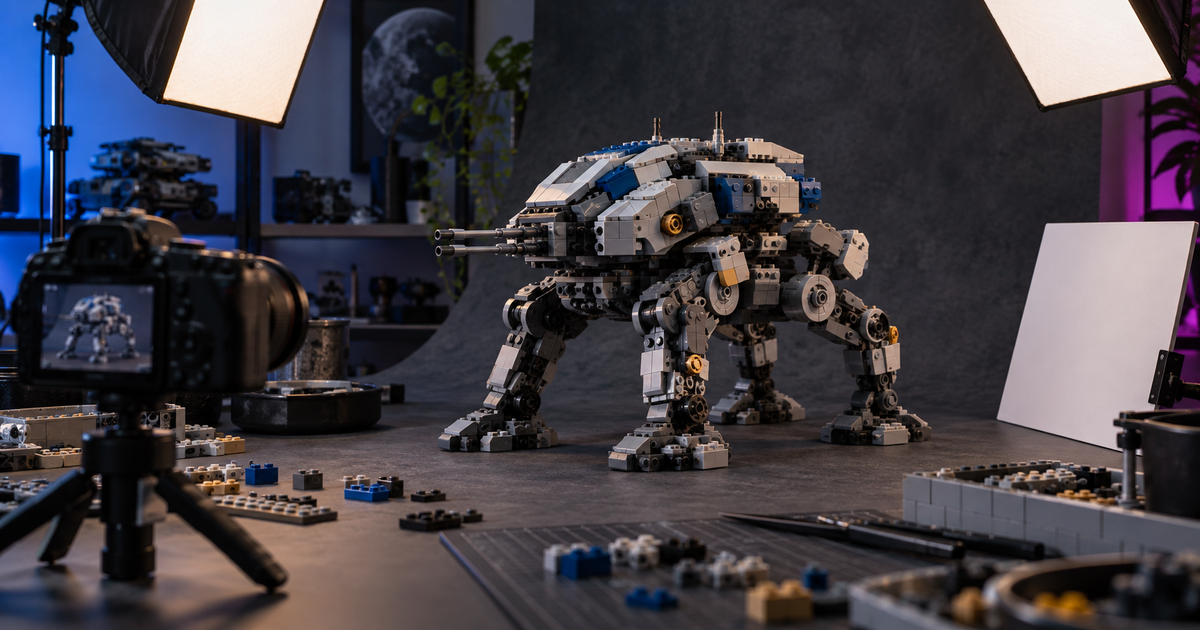
Photographier ses LEGO : lumière, fond et réglages pour montrer les détails
Une méthode simple pour photographier vos LEGO : fond, lumière diffuse, réglages du téléphone ou de l’appareil et checklist anti-reflets.
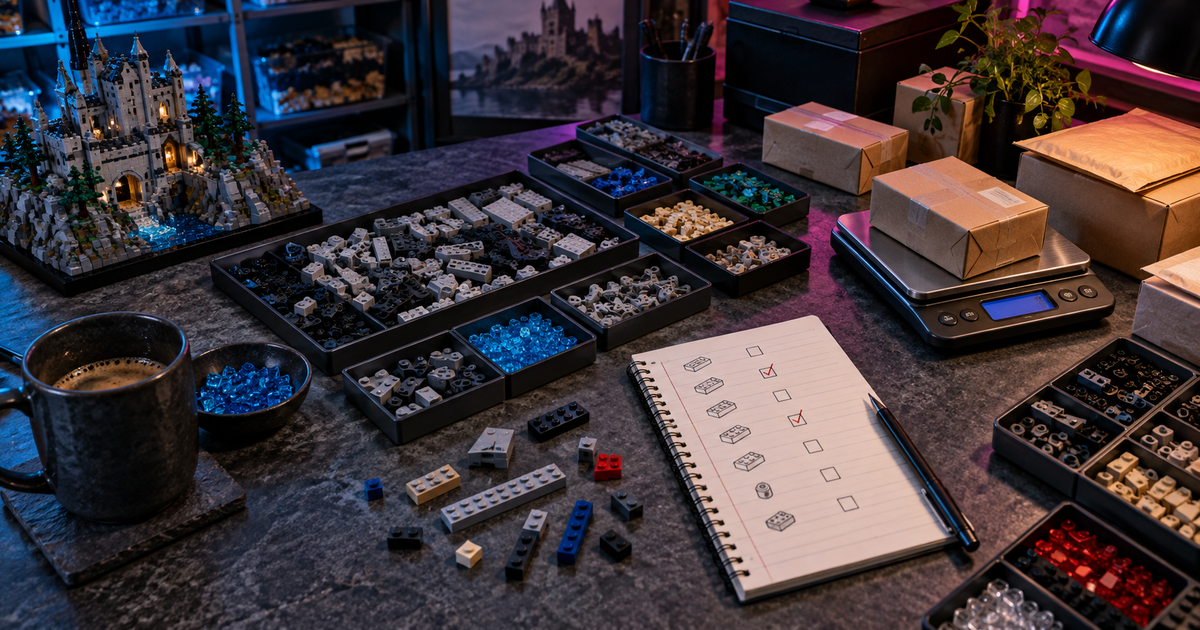
Brick Owl : acheter des pièces LEGO à l’unité et maîtriser les frais de commande
Méthode pas à pas pour identifier vos pièces, regrouper les vendeurs Brick Owl et comparer le coût réel avant de valider chaque commande.
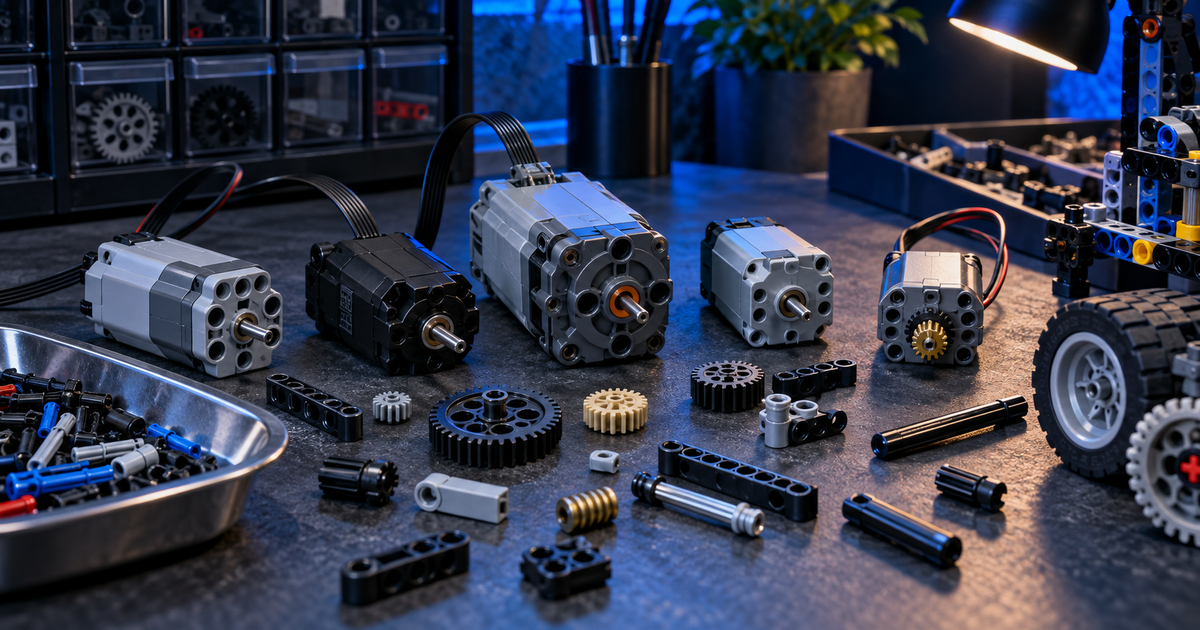
Moteurs LEGO : comprendre les familles, connectiques et usages avant d’acheter
Power Functions, Powered Up, 9V ou Mindstorms : identifiez les moteurs LEGO compatibles et choisissez une chaîne adaptée à votre projet.